
Kami membuka panduan ini dengan menjelaskan fungsi bagian atas layar pada Android. Status bar menampilkan waktu, baterai, sinyal, dan ikon notifikasi sehingga kita selalu mendapat informasi penting tanpa mengganggu aktivitas.
Kami akan tunjukkan mengapa layar terasa lebih luas saat area ini otomatis tersembunyi saat kita scroll. Dengan cara ini, screen fokus ke konten sosmed tanpa harus masuk mode full-screen paksa.
Kami juga memperkenalkan beberapa apps dan metode. Ada opsi tanpa ADB seperti penggunaan peluncur populer, serta mode imersif lewat aplikasi pihak ketiga yang butuh izin tingkat system.
Pendekatan ini cocok untuk banyak device modern, meski pengalaman bisa berbeda tergantung pabrikan dan versi Android. Kami pastikan notifikasi tetap bisa diakses via swipe dari top, dan solusi ini bersifat reversible.
Mengapa menyembunyikan status/notification bar bisa bikin layar sosmed terasa lebih lega

Di sisi atas layar, kita menemukan ikon dan notifikasi yang memberi banyak informasi cepat. Area ini — yang sering kita sebut android status bar — menampilkan baterai, sinyal, waktu, dan icons notifikasi.
Panel tarik di bawahnya adalah android notification bar, tempat toggle dan notifikasi terbaru. Saat ditarik ke bawah, pengguna masih mendapat access ke pengaturan penting tanpa keluar dari aplikasi.
Manfaat utama
- Kami definisikan status bar di top screen sebagai bar tipis yang menampilkan icons ringkas; notification bar merujuk ke panel tarik-turun dengan notifications dan toggle cepat.
- Dengan opsi untuk hide status bar saat scroll, screen untuk konten jadi lebih luas dan fokus user meningkat.
- Area notifikasi tetap tersedia lewat sapuan dari top, sehingga information penting tidak hilang.
| Fungsi | Keuntungan | Catatan |
|---|---|---|
| Indicator di puncak | Mudah cek baterai & sinyal | Tidak hilang, hanya disembunyikan sementara |
| Panel tarik | Akses cepat ke settings dan notification | Tersedia kapan saja lewat swipe dari top |
| Pengaturan hide | Kurangi distraksi dan potensi burn-in | Dapat di-tweak via settings atau app pendukung |
Keseimbangan antara visibilitas information dan fokus konten penting. Kita hanya melihat apa yang perlu saat dibutuhkan, sementara system masih menjaga fungsi notifikasi dan kontrol cepat.
Auto-Hide Status Bar
Kita lihat dua pendekatan utama untuk membuat tampilan lebih luas saat menggulir: cara cepat tanpa izin sistem, dan cara penuh dengan perintah ADB untuk kontrol lebih dalam.
Metode tanpa ADB: Nova Launcher di Home
Nova Launcher bisa menyembunyikan notification bar pada interface Home tanpa perlu USB debugging. Ini solusi cepat dan aman untuk tampilan bersih di layar utama.
Kekurangannya, fitur ini hanya berlaku di home. Untuk aplikasi lain kita masih melihat indikator di puncak layar.
Metode dengan ADB: SystemUI Tuner & Fullscreen Immersive
Dengan ADB kita memberi izin WRITE_SECURE_SETTINGS agar app seperti SystemUI Tuner atau Fullscreen Immersive bekerja penuh.
Kedua app ini dapat hide status bar dan notification bar secara luas, bahkan menawarkan *Ultra* mode yang menonaktifkan panel sampai kita mengembalikannya.
Per-app vs seluruh sistem
| Metode | Ruang Lingkup | Kelebihan |
|---|---|---|
| Nova Launcher | Home | Mudah, tanpa ADB |
| SystemUI Tuner | Per-app / Global | Pengaturan granular |
| Fullscreen Immersive | Global | Mode imersif penuh |
Pilih method sesuai kebutuhan device. Untuk android devices yang ketat, solusi home cenderung lebih stabil. Uji setiap app pada sosmed favorit agar gesture dan kontrol tetap mulus.
Langkah praktis: dari USB debugging sampai pengaturan aplikasi


Sebelum kita terjun ke perintah, mari siapkan perangkat dan pengaturan yang diperlukan.
Mengaktifkan Developer Options dan USB Debugging
Buka Settings → About phone, lalu ketuk Build Number tujuh kali untuk aktifkan Developer Options.
Masuk ke Developer Options dan enable USB debugging. Ini memberi app akses sementara saat kita menjalankan perintah dari komputer.
Menjalankan perintah ADB dari komputer
Unduh SDK Platform-Tools dari developer.android.com dan ekstrak ke folder di komputer.
Hubungkan phone ke PC menggunakan usb cable. Saat notifikasi muncul di phone computer using, ketuk Allow.
- Buka terminal di folder platform-tools.
- Untuk SystemUI Tuner jalankan:
- Untuk Fullscreen Immersive jalankan:
Mengatur mode imersif di aplikasi
Di SystemUI Tuner buka UI → Immersive Mode lalu centang Status untuk menyembunyikan status bar per-app atau global.
Di Fullscreen Immersive pilih mode Ultra dan aktifkan opsi “Hide notification bar” agar panel notifikasi tersembunyi penuh.
Opsi cepat tanpa ADB: Nova Launcher
Jika tidak ingin pakai debugging, pakai Nova Launcher. Buka Settings Nova → Look & feel → matikan “Show notifications bar” untuk hide notification bar di Home.
| Langkah | Perintah / Menu | Hasil |
|---|---|---|
| Enable USB Debugging | Settings → Developer Options | PC dapat mengakses device untuk perintah ADB |
| Grant untuk SystemUI Tuner | adb shell pm grant …systemuituner… | App bisa atur preferensi immersive dan hide status bar per-app |
| Grant untuk Fullscreen Immersive | adb shell pm grant com.full.imm …WRITE_SECURE_SETTINGS | Mode Ultra bisa disable notification bar penuh |
| Metode tanpa ADB | Nova Launcher → Look & feel | Hide notification bar di home tanpa izin sistem |
Sebelum menutup, uji: buka aplikasi sosial dan scroll. Jika ADB tidak mendeteksi device, cek kabel data, driver, dan ulangi perintah di terminal.
Pilihan tingkat lanjut: Kiosk Mode dan kebijakan perusahaan
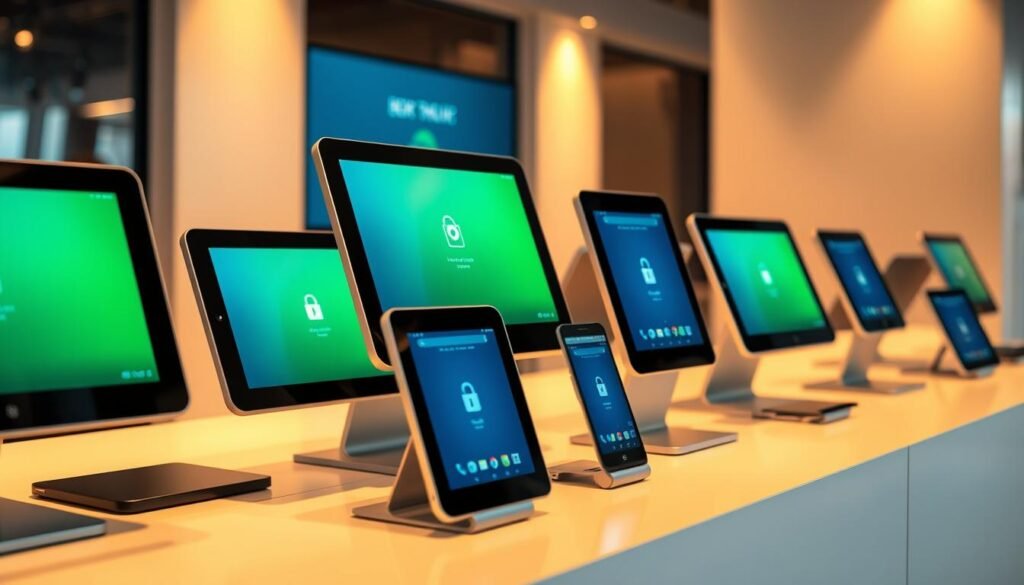
Untuk lingkungan yang membutuhkan perangkat terkunci, kita bisa gunakan kebijakan Kiosk melalui MDM. Pendekatan ini memberi kontrol terpusat agar setiap device hanya menjalankan app yang diizinkan.
Menyembunyikan status/notification bar via MDM
MDM seperti Mobile Device Manager Plus memungkinkan admin membuat profil Android dan memilih Kiosk Mode (Single App atau Multi-app). Di bagian Device Restrictions, aktifkan opsi untuk menonaktifkan status bar dan mencegah ekspansi notification bar.
- Buat profil Android → pilih Kiosk (Single atau Multi-app).
- Di settings kebijakan, toggle bagian yang disable status dan blok akses ke panel notifikasi.
- Distribusikan profil ke grup devices untuk konsistensi.
Batasan, keamanan, dan pengalaman pengguna
Solusi ini ideal untuk POS, kiosk, dan perangkat single‑purpose. Layar menjadi bersih dan fokus pada app kerja, sehingga proses user jadi lebih cepat.
Tetapi beberapa option konsumen akan hilang. Tim IT harus menyediakan jalur dukungan dan prosedur pemulihan ketika device perlu keluar dari mode terkunci.
| Use case | Langkah singkat | Android versi | Dampak |
|---|---|---|---|
| Retail POS | Profil Kiosk → disable status → deploy | Android 10–11 | Hentikan akses pengaturan dan notifikasi |
| Informasi publik | Multi-app Kiosk → batasi notification bar | Android 10–11 | Antarmuka imersif dan konsisten |
| Fleet perusahaan | Dokumentasi kebijakan → audit → fallback | Android 10–11 | Kontrol terpusat, mudah pemulihan |
Kompatibilitas, batasan pabrikan, dan tips pemecahan masalah
Tidak semua device bereaksi sama saat kita mencoba menyembunyikan area atas layar. Perbedaan software dan kebijakan vendor bisa memengaruhi hasil di tiap phone.
Perbedaan dukungan antar perangkat
Pada beberapa android devices, seperti Samsung dengan One UI dan Xiaomi dengan MIUI, fitur di system kerap dimodifikasi. Ini membuat beberapa method tidak konsisten.
- Samsung: fitur tweak sering dibatasi; beberapa apps kehilangan akses ke status bar dan notification.
- Xiaomi: pengguna melaporkan ikon berkedip atau Wi‑Fi tidak tampil pada posisi tertentu.
- Versi Android terbaru: pembaruan keamanan dapat memindahkan atau menyembunyikan System UI Tuner.
Pengaturan tersembunyi, izin aksesibilitas, dan indikator
Beberapa app seperti “Statusbar Icons Hide” bergantung pada izin aksesibilitas dan display over other apps. Jika pengaturan ini dimatikan, app tidak akan bekerja.
Kami sarankan langkah cepat berikut untuk troubleshooting:
- Periksa izin autostart, battery optimization, dan startup pada MIUI/One UI.
- Aktifkan “Display over other apps” dan aksesibilitas bila diminta.
- Jika ADB tidak mendeteksi phone, coba kabel data asli, port lain, atau aktifkan opsi debugging tambahan.
| Masalah | Penyebab umum | Solusi singkat |
|---|---|---|
| Ikon hilang/berkedip | Overlay atau tema pabrikan | Matikan tema berbentuk ekstrim, ubah posisi elemen |
| App tidak bisa sembunyikan | Izin ditutup oleh system | Aktifkan aksesibilitas dan display over other apps |
| Notifikasi tidak muncul | Mode imersif atau DND | Izinkan notifikasi prioritas dan heads-up |
Jika satu app gagal, coba apps alternatif atau gunakan per‑app method agar pengalaman scroll di aplikasi favorit tetap mulus. Untuk referensi dan ide lain, lihat pilihan alternatif yang kami rangkum.
Kesimpulan
Kita rangkum tiga jalur utama untuk memperluas area tampilan pada android device: pertama, tanpa ADB dengan install nova launcher untuk menyembunyikan notification bar di home. Kedua, dengan ADB menggunakan SystemUI Tuner atau Fullscreen Immersive untuk kontrol per‑app dan opsi lebih dalam.
Ketiga, di lingkungan bisnis gunakan Kiosk Mode via MDM agar devices single‑purpose tidak menampilkan elemen atas layar. Untuk phone sehari‑hari, mulai dari opsi termudah, uji pada apps favorit, lalu naik ke metode ADB bila perlu.
Ingat untuk mengembalikan default launcher bila perlu, dan pakai pengaturan di app untuk menonaktifkan mode sementara saat butuh akses cepat. Karena tiap device berbeda, uji dan dokumentasikan setting terbaik. Dengan langkah ini kita bisa hide android status dan hide notification bar secara efektif tanpa mengorbankan kontrol harian.