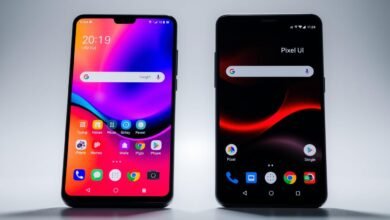
Kami tahu mengganti tampilan ponsel bisa terasa rumit. Di sini, kami beri panduan sederhana supaya aplikasi dan pengaturan baru benar‑benar membantu, bukan mengganggu.
Kami jelaskan cara kerja home launcher untuk mengubah tampilan layar, dari ikon dan grid sampai gestur yang mempercepat akses aplikasi favorit. Selain itu, kami bandingkan fitur agar kamu mudah menilai pilihan: apakah perlu ringan, kaya fitur, atau tanpa iklan.
Kami juga rangkum rekomendasi dari Play Store dan sumber tepercaya seperti F‑Droid, serta tips uji cepat pada hari pertama. Fokus kami adalah manfaat nyata: akses aplikasi lebih cepat, homescreen rapi, dan kontrol notifikasi yang lebih tertata.
Terakhir, kami soroti aspek kompatibilitas dengan smartphone, kapasitas RAM, dan keamanan pengunduhan supaya proses mempercantik tampilan tetap aman dan nyaman dipakai sehari‑hari.
Mengapa Memilih Launcher Penting untuk Pengalaman Android Saat Ini
Memilih tampilan home yang tepat bisa mengubah cara kita memakai ponsel setiap hari. Saat homescreen tertata, kita lebih cepat membuka aplikasi dan menemukan informasi penting.
Kami melihat perbedaan nyata antara Nova, Smart Launcher 6, dan Niagara. Ada yang menggunakan grid fleksibel, ada yang fokus pencarian universal, serta opsi satu tangan. Microsoft menambah keuntungan lewat integrasi lintas perangkat Windows.
Jika dibandingkan dengan bawaan, aplikasi pihak ketiga sering menawarkan fitur ekstra seperti gestur, feed, dan pencarian yang memudahkan. Opsi minimalis seperti Olauncher dan KISS mengurangi distraksi dan menjaga privasi tanpa menayangkan iklan.
- Kustomisasi dan tema memungkinkan kita mengubah tampilan tanpa root.
- Pemilihan yang tepat mengurangi friction saat berpindah antar menu dan aplikasi.
- Integrasi lintas perangkat membuat alur kerja lebih mulus untuk pengguna yang sering sinkron data.
Kita sarankan mempertimbangkan fitur, kenyamanan navigasi, dan dampak pada performa saat pilih launcher. Informasi ini membantu menilai kapan saatnya beralih dari bawaan ke opsi yang lebih sesuai.
Peta Kebutuhan: Cara pilih launcher android sesuai gaya pakai dan spesifikasi
Kita mulai dengan memetakan kebutuhan agar hasilnya sesuai gaya pakai dan spesifikasi perangkat. Tujuan utamanya: tampilan yang fungsional tanpa membebani performa.
Prioritas ringan: perhatikan ukuran aplikasi dan jejak RAM. Smart Launcher 5/6 dan KISS dikenal efisien untuk smartphone entry‑level.
Banyak fitur: jika butuh kustomisasi ikon, gestur, dan integrasi layanan, cari opsi yang launcher memiliki fitur seperti Nova atau Microsoft. Fitur pencarian universal dan folder otomatis sangat membantu produktivitas.
Privasi dan data pengguna: untuk pengguna yang fokus privasi, utamakan opsi open‑source dan bebas iklan. Kebijakan harus jelas dan tidak agresif.
Tema dan estetika: nilai dukungan dark mode, adaptive icons, widget, dan kustomisasi wallpaper. Stabilitas widget bisa berbeda antar perangkat.
- Periksa ukuran dan penggunaan RAM sebelum instal.
- Pastikan launcher mendukung versi OS di perangkatmu.
- Utamakan opsi yang hemat baterai dan optimasi animasi.
- Sesuaikan jumlah fitur dengan kebiasaan pakai satu tangan.
Rekomendasi Launcher Terbaik Berdasarkan Kategori Kebutuhan
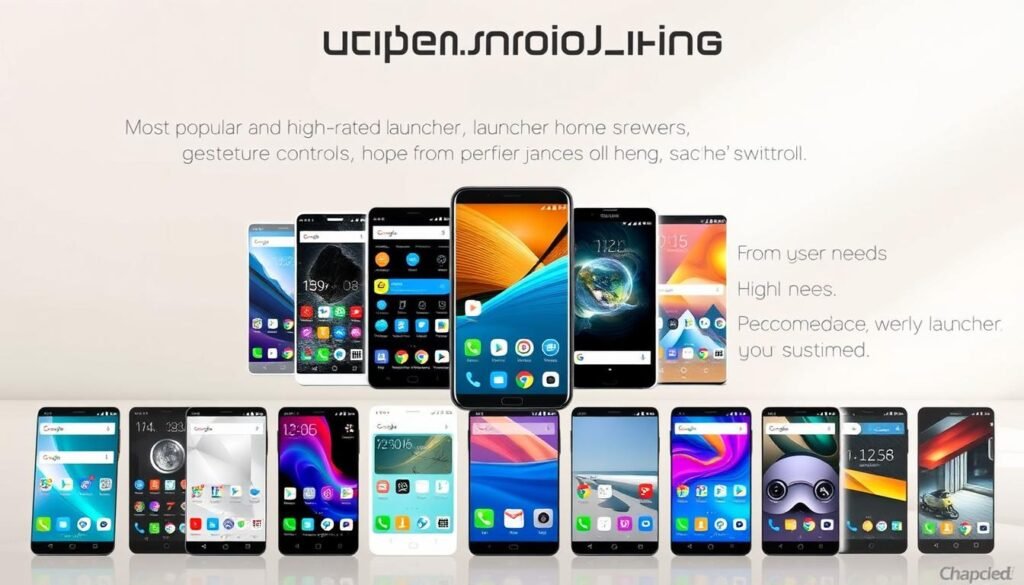
Supaya tidak bingung, kami kelompokkan opsi terbaik menurut tujuan penggunaan. Setiap daftar singkat ini membantu memilih aplikasi yang cocok untuk gaya pakai dan spesifikasi perangkat.
Ringan dan intuitif
Niagara Launcher sangat minimalis dengan daftar alfabet di sisi layar. Ini memudahkan akses satu tangan dan bebas iklan.
Smart Launcher 6 menonjol lewat pengelompokan otomatis dan pencarian universal. Action Launcher memberi gestur cepat dan opsi import pengaturan dari aplikasi lain.
Banyak fitur dan produktif
Nova Launcher unggul soal grid fleksibel, dukungan ikon pack, dan gestur canggih untuk kustomisasi tampilan. Microsoft Launcher kuat untuk integrasi Windows, clipboard lintas perangkat, dan kirim URL antar device.
Smart Launcher 5 menawarkan kombinasi ringan dan produktif dengan tema dinamis yang enak dipandang.
Bebas iklan, fokus, dan privasi
Olauncher dan KISS Launcher cocok untuk yang ingin antarmuka sangat sederhana tanpa pelacakan. Rootless Pixel Launcher memberi rasa Google Pixel berbasis AOSP dan tersedia via F‑Droid.
Tampilan unik dan berbeda
Square Home meniru gaya Windows Phone dengan tile interaktif. Flow Launcher dan Lens Launcher menawarkan pengalaman pencarian dan navigasi yang tak biasa.
Win 11 Launcher menghadirkan nuansa desktop modern bagi yang suka bereksperimen dengan layar utama.
- Banyak rekomendasi tersedia di Play Store; beberapa juga ada di F‑Droid—pastikan sumber unduhan tepercaya.
Faktor Teknis yang Sering Terlewat Saat Memilih Launcher
Beberapa aspek teknis sering terlupakan padahal berpengaruh besar pada kenyamanan sehari-hari.
Ukuran file tidak selalu jadi penentu performa. Aplikasi kecil bisa bermasalah pada notifikasi dan widget, sementara aplikasi lebih besar kadang lebih stabil.
Ukuran aplikasi versus performa nyata
Jangan hanya melihat ukuran saat mengunduh. Uji animasi, transisi, dan respons di layar utama. Periksa apakah ukuran nya sebanding dengan fitur yang ditawarkan.
Izin akses, Play Protect, dan sumber unduhan
Periksa izin agar data pengguna tidak disalahgunakan. Aktifkan Play Protect dan gunakan Play Store, F‑Droid, atau situs resmi pengembang untuk keamanan.
Dampak pada baterai, notifikasi, dan widget
Cek apakah notifikasi stabil dan widget tidak sering reload. Efisiensi baterai bergantung pada refresh feed dan efek visual.
Ekosistem perangkat
Beberapa opsi mendukung integrasi Windows, seperti Microsoft, atau menghadirkan gaya Pixel lewat Lawnchair dan Rootless. Pastikan launcher mendukung fitur yang Anda butuhkan.
- Kami sarankan mencoba sebelum menetapkan sebagai utama.
- Pelajari kompatibilitas dengan aplikasi kerja dan kebiasaan menu.
- Untuk rekomendasi dan referensi, lihat aplikasi launcher terbaik android.
Langkah Praktis Menguji Launcher Sebelum Jadi Pilihan Utama
Sebelum menetapkan sebagai utama, kita perlu mencoba beberapa skenario nyata agar tidak menyesal nanti. Uji ini singkat tapi fokus pada aspek yang sering terasa sehari‑hari: kecepatan, konsistensi notifikasi, dan kenyamanan tampilan layar.
Uji kinerja harian: scrolling, app drawer, dan pencarian aplikasi
Mulai dengan scrolling di app drawer dan buka aplikasi lalu kembali ke layar utama. Perhatikan apakah animasi lancar dan respons cepat.
Coba pencarian cepat; launcher yang bagus memberi hasil instan saat kita mengetik beberapa huruf. Smart Launcher 6 berguna di sini karena punya pencarian universal dan auto sorting untuk uji produktivitas.
Cek kustomisasi esensial: grid, ikon pack, gestur, dan widget favorit
Atur grid, pasang ikon pack, dan aktifkan gestur dasar. Nova memudahkan eksperimen grid dan ikon pack.
Tambahkan widget favorit dan amati apakah refresh data konsisten tanpa menguras baterai.
Bandingkan mode tampilan: dark mode, tema dinamis, dan tampilan layar utama
Bandingkan dark mode, tema dinamis, dan keseluruhan tampilan layar pada wallpaper berbeda. Niagara berguna untuk uji navigasi satu tangan.
Catat ukuran aplikasi dan rasakan apakah ukuran nya berpengaruh ke kelincahan saat multi‑tasking.
- Ukur waktu respon saat kembali ke home launcher dari aplikasi berat.
- Cobakan skenario pesan masuk, panggilan, dan kalender untuk menilai manajemen notifikasi.
- Jika butuh titik awal, cek daftar rekomendasi seperti aplikasi launcher terbaik untuk perbandingan cepat.
Kesimpulan
Kesimpulannya, fokus pada fungsi sehari‑hari membuat pergantian tampilan jadi investasi waktu yang efektif. Kita sarankan menimbang kinerja, kenyamanan layar, dan izin sebelum mengganti aplikasi.
Rekomendasi singkat: Nova untuk kustomisasi mendalam; Smart Launcher 5/6 untuk ringan; Microsoft Launcher untuk integrasi Windows; Niagara untuk navigasi satu tangan; Square Home memberikan nuansa Windows Phone; Rootless/Lawnchair untuk gaya Pixel; Olauncher dan KISS untuk fokus dan privasi.
Unduh dari Play Store, F‑Droid, atau situs resmi agar aman. Akhirnya, uji singkat dan cek update rutin supaya pilihan benar‑benar membantu pengguna, bukan sekadar mempercantik tampilan smartphone.