Laptop Gaming Ringan dengan Performa Stabil untuk Mendukung Aktivitas Profesional Anda

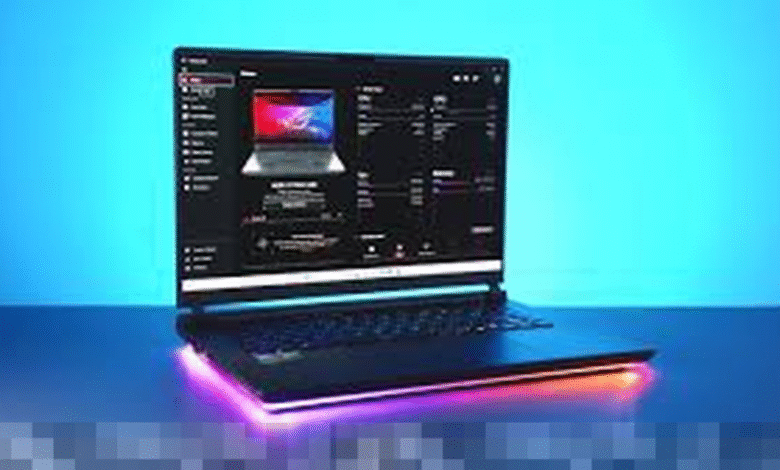
Dalam era di mana mobilitas dan produktivitas menjadi kunci dalam dunia profesional, laptop gaming ringan muncul sebagai solusi ideal. Tak hanya menawarkan performa yang mengesankan, perangkat ini juga memberikan kemudahan dalam hal portabilitas. Profesional di berbagai bidang, mulai dari desainer grafis hingga analis data, memerlukan alat yang dapat mengimbangi tuntutan kerja yang semakin tinggi. Dengan kombinasi CPU dan GPU yang kuat, serta RAM dan penyimpanan yang memadai, laptop gaming ringan mampu menjalankan aplikasi berat dengan efisien. Namun, memilih laptop yang tepat bisa menjadi tantangan tersendiri. Di sini, kita akan membahas kriteria penting yang perlu dipertimbangkan sebelum membeli, serta tips untuk memaksimalkan investasi Anda.
Mengapa Laptop Gaming Ringan Menjadi Pilihan Cerdas untuk Profesional?
Laptop gaming ringan menawarkan keuntungan signifikan bagi para profesional yang membutuhkan performa tinggi tanpa mengorbankan mobilitas. Dengan desain yang ramping dan berat yang rendah, perangkat ini memungkinkan pengguna untuk bekerja dengan nyaman di mana saja, baik di kantor, kafe, atau saat bepergian. Berikut adalah beberapa alasan mengapa laptop gaming ringan sangat cocok untuk Anda:
- Performa Tinggi: Ditenagai oleh CPU dan GPU canggih, laptop ini dapat menangani tugas-tugas berat seperti pengolahan data dan desain grafis dengan mudah.
- Portabilitas: Dengan bobot di bawah 2 kg, laptop gaming ringan sangat mudah dibawa, ideal untuk pekerja remote dan freelancer.
- Kemampuan Multitasking: RAM besar dan penyimpanan SSD memastikan bahwa Anda dapat menjalankan beberapa aplikasi sekaligus tanpa mengalami lag.
- Desain Ergonomis: Layar yang berkualitas tinggi dan keyboard yang nyaman membuat pengalaman bekerja menjadi lebih menyenangkan.
- Fleksibilitas: Laptop ini juga dapat digunakan untuk keperluan hiburan seperti gaming di waktu luang, menjadikannya investasi yang lebih bernilai.
Kriteria Utama Sebelum Membeli Laptop Gaming Ringan
Memilih laptop gaming ringan yang tepat memerlukan perhatian pada beberapa aspek penting. Berikut adalah kriteria yang harus Anda pertimbangkan:
Prosesor (CPU)
Pilihlah prosesor modern yang menawarkan kinerja tinggi, baik dalam mode single-core maupun multi-core. Prosesor yang baik akan meningkatkan efisiensi kerja Anda, terutama saat menjalankan aplikasi berat.
Kartu Grafis (GPU)
GPU dedicated dari kelas menengah ke atas sangat penting untuk mempercepat tugas rendering dan memberikan akselerasi hardware yang dibutuhkan untuk pekerjaan kreatif.
RAM
Minimal 16GB RAM adalah standar yang baik untuk memastikan multitasking berjalan lancar. Anda akan menghargai RAM yang cukup saat menjalankan banyak aplikasi sekaligus.
Penyimpanan SSD
Pilihlah penyimpanan SSD NVMe untuk kecepatan boot yang lebih cepat dan transfer file yang efisien. Ini akan sangat membantu dalam mempercepat workflow Anda.
Sistem Pendinginan
Pastikan perangkat Anda dilengkapi dengan sistem pendinginan yang efisien. Sistem pendinginan yang baik akan menjaga performa laptop tetap stabil, bahkan saat menghadapi beban kerja yang tinggi.
Daya Tahan Baterai dan Bobot
Perhatikan daya tahan baterai dan pastikan laptop tidak lebih dari 2 kg. Ini akan meningkatkan mobilitas Anda, memungkinkan Anda bekerja lebih lama tanpa harus mencari sumber daya listrik.
Konektivitas
Port yang lengkap seperti USB-C, HDMI, dan pembaca kartu sangat penting untuk memudahkan koneksi dengan perangkat eksternal dan monitor tambahan.
Rekomendasi Model Laptop Gaming Ringan
Ketika memilih model laptop gaming ringan, penting untuk berfokus pada reputasi kestabilan performa dan kualitas build. Berikut adalah beberapa rekomendasi yang layak dipertimbangkan:
- Model dengan Prosesor Terkini: Pastikan Anda memilih laptop dengan prosesor terbaru yang menawarkan performa optimal.
- GPU Kelas Menengah: Cari laptop dengan GPU yang mampu menangani tugas rendering dan aplikasi grafis dengan baik.
- Konfigurasi RAM dan SSD yang Dapat Diupgrade: Pilih laptop yang memungkinkan Anda untuk menambah RAM atau mengganti SSD di masa depan.
- Layar Berkualitas Tinggi: Model ultralight gaming biasanya dilengkapi dengan layar 14–15 inci beresolusi tinggi dan refresh rate yang memadai.
- Mode Performa yang Dapat Disesuaikan: Beberapa laptop menawarkan mode performa yang memungkinkan Anda menyesuaikan penggunaan daya sesuai kebutuhan.
Tips Memaksimalkan Investasi Laptop Gaming Ringan Anda
Agar laptop gaming ringan Anda memberikan nilai terbaik, berikut adalah beberapa tips yang bisa diterapkan:
Sesuaikan Konfigurasi dengan Kebutuhan
Identifikasi jenis pekerjaan yang paling banyak Anda lakukan. Jika berfokus pada pengolahan data dan rendering, alokasikan lebih banyak anggaran untuk CPU dan GPU. Namun, jika pekerjaan Anda lebih pada coding atau analisis, prioritaskan kapasitas RAM dan SSD.
Cek Opsi Upgrade
Pastikan laptop yang Anda pilih memiliki opsi untuk meningkatkan RAM dan mengganti SSD. Ini akan memperpanjang umur perangkat Anda dan menjaga kinerjanya tetap optimal.
Perhatikan Sistem Pendinginan
Jangan abaikan sistem pendinginan. Baca ulasan terkait performa jangka panjang dari model yang Anda pilih untuk menghindari masalah thermal throttling yang dapat menurunkan kinerja.
Gunakan Profil Daya yang Sesuai
Pilih profil daya yang sesuai untuk penggunaan sehari-hari. Pastikan untuk mengaktifkan mode performa hanya saat benar-benar diperlukan agar baterai tetap awet.
Investasi pada Aksesori
Belilah casing pelindung yang tipis dan adaptor daya yang andal. Ini akan memberikan kenyamanan tambahan saat Anda bepergian sambil menjaga perangkat tetap aman.
Perbandingan Harga dan Garansi
Ketika mempertimbangkan harga, penting untuk membandingkan nilai total dari laptop yang Anda incar. Ini mencakup kinerja, kualitas layar, dukungan purna jual, serta masa garansi yang ditawarkan. Pastikan garansi mencakup komponen kritis dan layanan cepat untuk mengurangi downtime jika terjadi masalah.
Untuk para profesional, garansi on-site atau paket perpanjangan garansi sering kali sebanding dengan ketenangan pikiran yang didapat, memastikan Anda dapat bekerja tanpa khawatir akan masalah teknis pada perangkat.
Memilih laptop gaming ringan dengan performa stabil untuk aktivitas profesional berarti menemukan keseimbangan yang tepat antara kinerja, portabilitas, dan kemampuan upgrade. Dengan fokus pada prosesor dan GPU yang sesuai dengan kebutuhan Anda, serta RAM dan SSD yang memadai, Anda dapat yakin bahwa laptop gaming ringan akan menjadi alat kerja yang produktif tanpa mengorbankan kenyamanan mobilitas. Dengan penelitian yang tepat dan perhatian pada aspek yang paling penting untuk pekerjaan Anda, laptop ini dapat menjadi investasi yang sangat berharga untuk mendukung kesuksesan profesional Anda.